该应用是一个基于Quectel Pi H1智能主控板的双目测距项目:通过双目摄像头采集画面,在预览界面点击目标区域,即可测量摄像头到该物体的真实距离。
项目同时采集左右目画面,利用双目视差原理计算目标距离,并提供摄像头标定、参数调节等辅助功能,可作为双目测距、立体视觉及机器人视觉导航类应用的参考示例。
开发资源汇总
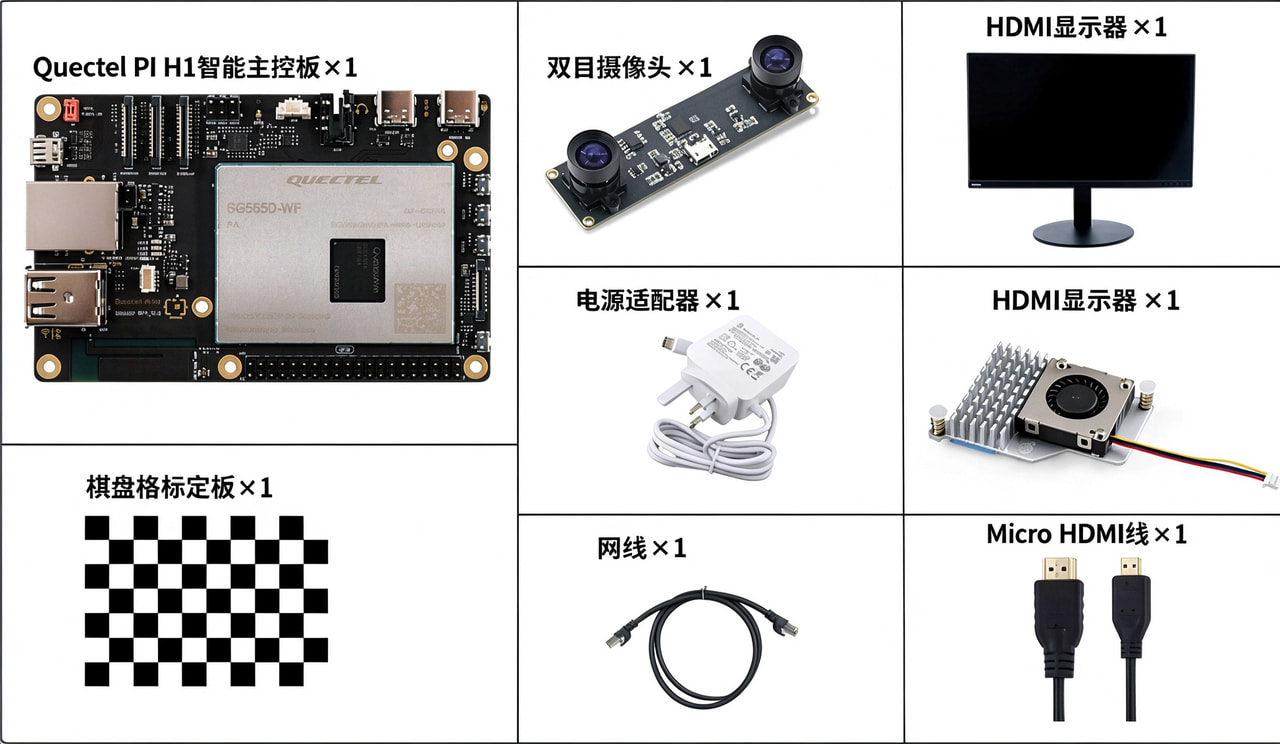
开发配件清单
| 配件名称 | 数量 | 规格参数 |
|---|---|---|
| Quectel Pi H1智能主控板 | 1块 | Quectel Pi H1智能生态开发板 |
| USB双目摄像头 | 1个 | 推荐分辨率:2560×720(左右各1280×720);输出格式:YUYV/MJPG |
| USB-C电源线充电器 | 1个 | 27W USB Type-C接口充电器1.2米线长中规电源PD电源适用于树莓派5代 |
| USB-C DP显示线/HDMI线 | 1根 | 规格:DP 1.4;线长:1 m;接口:USB-C(公头)- USB-C(公头) 规格:HDMI 2.0;线长:1 m;接口:HDMI-A(公头)-HDMI-D(公头) |
| CPU散热风扇(可选) | 1个 | 树莓派5代官方原装散热器带导热贴 |
| 显示屏 | 1个 | 24英寸HDMI显示器 |
| 棋盘格标定板(可选) | 1个 | 规格:9×6内角点(可用手机屏幕显示) |
| 网线 | 1根 | 线长:1 m;传输速率:千兆 |
配件实物参考
Quectel套件
快速上手
开发准备
Quectel Pi H1智能主控板出厂预装Debian 13系统镜像,无需重新烧录,按照以下步骤操作即可。
硬件连接
显示连接
将HDMI线一端接入智能主控板的HDMI接口,另一端接入显示器的HDMI接口。
输入设备连接
将USB键盘和鼠标接入智能主控板的两个USB-A接口;若使用无线输入设备,将接收器插入USB接口即可。
双目摄像头连接
将USB双目摄像头接入智能主控板的USB-A接口。
网线连接
将网线一端接入智能主控板的千兆网口,另一端接入路由器的网口(确保路由器已联网)。
电源连接
将USB-A电源线的USB-A端接入电源适配器,USB-C端接入智能主控板的电源口(标注POWER IN)。
项目实现
安装前置
确认网络连接正常后,打开终端并输入以下命令:
sudo apt update && sudo apt install -y v4l-utils python3-pip
上述命令会更新软件源并安装项目运行所需的库,包括:
- v4l-utils:提供v4l2-ctl等摄像头工具,用于读取和设置摄像头参数;
- python3-pip:Python包管理器,用于安装项目依赖。
获取代码
点击下载代码,然后将代码解压到智能主控板上。
安装Python依赖
pip install -r requirements.txt
依赖包说明:
- PySide6:Qt6的Python绑定,用于构建图形用户界面;
- opencv-python:OpenCV图像处理库,用于摄像头采集、图像处理和立体视觉计算;
- numpy:数值计算库,用于矩阵运算和标定参数处理。
采集标定图像
运行标定图像采集工具:
python3 tools/capture_calib_images.py
程序会自动检测双目摄像头并显示预览画面,按以下提示操作:
- 将棋盘格标定板放置在摄像头前方的不同位置,并变换不同角度。
- 按s键保存当前图像对(建议采集15~20对)。
- 按q键退出采集程序。
生成标定参数
采集完成后,运行标定参数生成工具:
python3 tools/generate_calib_params.py
程序会自动读取标定图像并计算双目标定参数,生成tools/stereo_calib_params.npz文件。
运行测距应用
完成标定后,运行主程序:
cd src
python3 main.py
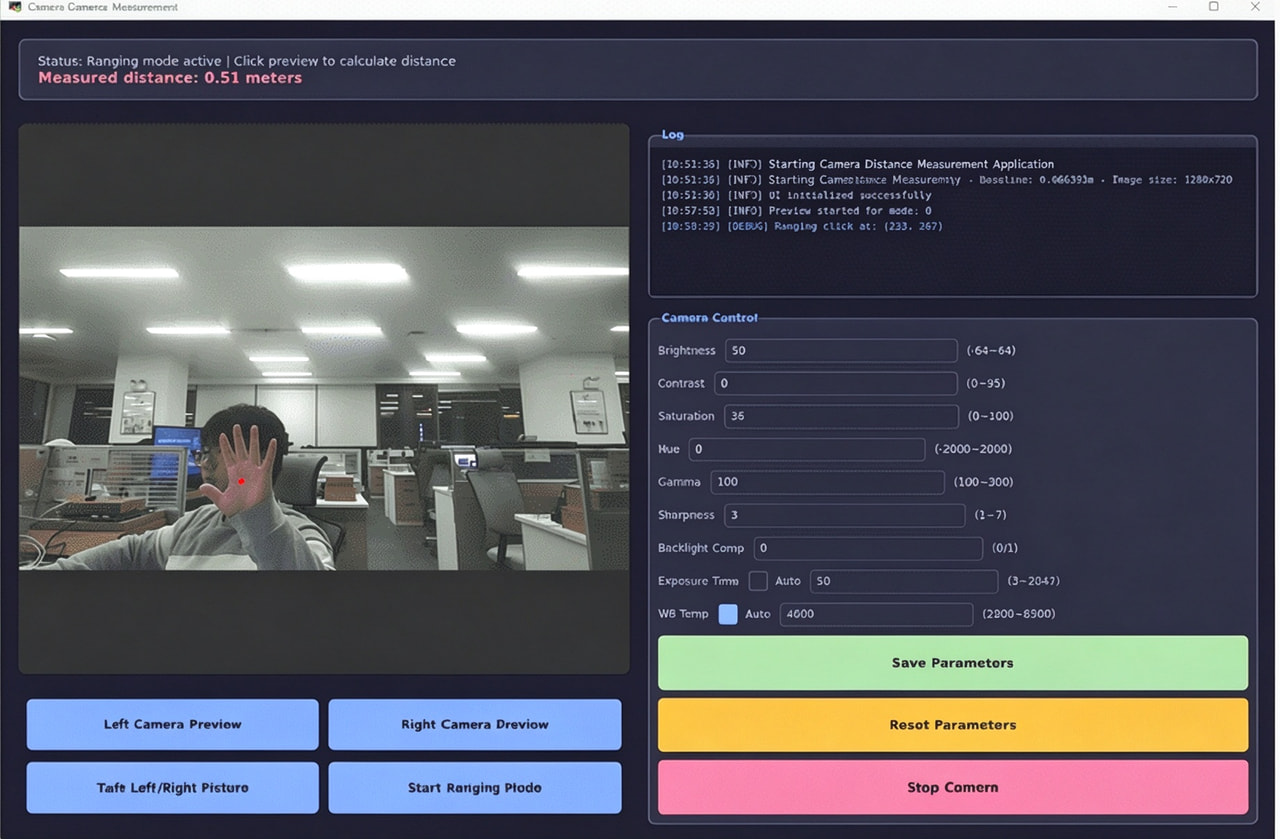
程序启动后将显示图形界面,提供以下功能:
功能按钮说明
| 按钮 | 功能说明 |
|---|---|
| Left Camera Preview | 单独预览左摄像头画面 |
| Right Camera Preview | 单独预览右摄像头画面 |
| Take Left/Right Picture | 双目拍照,检查左右画面是否存在偏移;存在偏移说明双目摄像头工作正常 |
| Start Ranging Mode | 进入测距模式,点击预览画面即可测量目标距离 |
日志显示区域
右侧上方区域可输出应用运行过程中的日志信息。
摄像头参数调节
程序右侧提供摄像头参数调节面板,可调节以下参数(范围可根据具体摄像头的可调参数设置):
| 参数 | 说明 | 范围 |
|---|---|---|
| Brightness | 亮度 | -64~64 |
| Contrast | 对比度 | 0~95 |
| Saturation | 饱和度 | 0~100 |
| Hue | 色调 | -2000~2000 |
| Gamma | 伽马值 | 100~300 |
| Sharpness | 锐度 | 1~7 |
| Backlight Comp | 背光补偿 | 0 / 1 |
| Exposure Time | 曝光时间 | 3~2047 |
| WB Temp | 白平衡色温 | 2800~6500 |
进行测距
- 点击Start Ranging Mode进入测距模式。
- 在预览画面上点击目标位置。
- 等待顶部提示栏显示距离计算结果。
应用演示
注意事项及常见问题
标定图像采集注意事项
图像质量
要求:
- 清晰度:确保棋盘格在左右两个摄像头画面中完全可见,避免运动模糊。
- 光照条件:避免强光直射和严重阴影,保证均匀光照。
- 避免反光:若使用手机屏幕显示棋盘格,注意避免屏幕反光导致角点检测失败。
采集策略:
- 不同距离:在距摄像头0.3~2 m的范围内变化距离。
- 不同角度:左右倾斜±30°,上下倾斜±20°,旋转±15°。
- 不同位置:棋盘格应覆盖画面的左上、右上、左下、右下、中心等不同区域。
- 数量建议:至少15对有效图像,建议20对以上以提高标定精度。
注意事项:
- 内角点数量:CHESSBOARD_SIZE表示内角点数量,不是方格数量。例如9×6的内角点对应10×7的方格。
- 物理尺寸准确性:SQUARE_SIZE必须与实际方格边长一致,它直接影响基线距离和测距精度。
- 打印建议:
- 打印纸质棋盘格时,确保平整无皱褶。
- 使用手机屏幕显示时,注意屏幕尺寸测量准确。
- 推荐方格边长:8~12 mm。
提高精度的方法:
- 增加标定图像数量(建议20对以上)。
- 确保图像覆盖更多角度和位置。
- 提高图像清晰度,避免模糊。
- 检查棋盘格物理尺寸设置是否正确。
验证要点:
- 基线距离:baseline应与实际双目摄像头物理间距接近(通常为40~120 mm)。
- 焦距一致性:左右摄像头的焦距应相近,差异过大说明标定存在问题。
- 畸变系数:dist_l和dist_r数值应在合理范围内(通常绝对值小于1)。
双目测距过程注意事项
测距原理与公式
# 测距公式:Z = (f × B) / d
# 其中:
# - f: 焦距(像素)
# - B: 基线距离(米)
# - d: 视差(像素)
distance = (f * self._baseline) / disparity
影响测距精度的关键因素:
- 视差计算准确性:受立体匹配算法和图像质量影响。
- 标定参数准确性:即基线距离和焦距参数的准确性。
- 目标点特征:目标点的纹理丰富程度影响视差计算。
SGBM立体匹配参数调优
stereo = cv2.StereoSGBM_create(
    minDisparity=0,               # 最小视差
    numDisparities=16*12,         # 视差搜索范围(必须是16的倍数)
    blockSize=11,                 # 匹配块大小(奇数,3-21)
    P1=8*3*11*11,                 # 视差平滑惩罚项1
    P2=32*3*11*11,                # 视差平滑惩罚项2
    disp12MaxDiff=1,              # 左右一致性检查最大差异
    uniquenessRatio=10,           # 唯一性比率
    speckleWindowSize=100,        # 散斑过滤窗口大小
    speckleRange=32,              # 散斑过滤范围
    mode=cv2.STEREO_SGBM_MODE_HH  # 高精度模式
)
参数调优建议:
| 参数 | 调优原则 | 影响 |
|---|---|---|
| numDisparities | 根据最近测距距离调整,值越大计算越慢 | 影响最近测距距离 |
| blockSize | 纹理少时增大,纹理丰富时减小 | 影响匹配精度和速度 |
| P1/P2 | P2应大于P1,通常P2=4×P1 | 影响视差图平滑度 |
| uniquenessRatio | 值越大匹配越严格 | 减少误匹配 |
| speckleWindowSize | 去除视差图噪点 | 值越大去噪效果越强 |
测距精度影响因素
有效测距范围
# 测距范围受视差搜索范围限制
max_disparity = numDisparities  # 192 (16*12)
min_distance = (f * baseline) / max_disparity
示例计算:
- 焦距f=695像素。
- 基线B=0.0735米。
- 最大视差=192。
- 最近测距距离=(695×0.0735)/192≈0.27米。
视差有效性过滤
# 代码中的视差过滤逻辑
for dy in range(-kernel//2, kernel//2 + 1):
    for dx in range(-kernel//2, kernel//2 + 1):
        d = disparity_map[y, x]
        if d > 0.5:  # 过滤弱视差噪声
            disparity += d
            valid_count += 1
注意事项:
- 视差值过小(小于0.5)通常表示无效匹配。
- 采用5×5邻域平均以减少噪声影响。
- 有效点数过少时应提示用户重新点击。
距离合理性检查
# 对计算结果进行合理性验证
z_3d = point_3d[2]
if 0.01 < z_3d < 100.0:
    distance = z_3d
else:
    # Z不合理时用公式计算
    distance = (f * self._baseline) / disparity
测距误差来源:
- 标定误差:基线距离和焦距参数不准确。
- 视差误差:立体匹配算法精度限制。
- 图像质量:光照、模糊、纹理不足。
- 距离因素:距离越远,视差越小,相对误差越大。
常见问题及解决方案
标定相关问题
角点检测失败率高
现象:
Warning: Skip 5th pair - chessboard not detected in left image
Valid image pairs for calibration: 8 (need ≥10)
解决方案:
- 改善光照条件,避免阴影和反光。
- 确保棋盘格完全在画面内。
- 增加图像对比度。
- 减小棋盘格尺寸或增大拍摄距离。
- 使用更清晰的棋盘格图像源。
基线距离异常
现象:
Baseline Length: 0.1234 meters (应该约为0.06米)
解决方案:
- 重新测量方格实际物理尺寸。
- 检查SQUARE_SIZE参数设置。
- 确保棋盘格平面平整。
- 重新进行标定。
测距相关问题
测距结果为0或无效
现象:
Error: Ranging failed - No valid disparity points
原因分析:
- 点击区域纹理不足或重复纹理。
- 点击区域过远或过近。
- 图像质量差(模糊、光照不足)。
- 未加载标定参数。
解决方案:
# 检查标定参数是否加载
if not self._is_calibrated:
    LogManager.append_log("Warning: No calibration loaded!")
- 确保已加载标定参数文件。
- 点击纹理丰富的区域。
- 改善光照条件。
- 调整SGBM参数增大numDisparities。
测距精度低、误差大
现象:
实际距离1米,测量结果0.8米或1.2米。
解决方案:
- 检查标定质量:重投影误差应小于1.0。
- 优化SGBM参数:根据测距范围调整numDisparities和blockSize。
- 改善图像质量:
# 增强对比度
clahe = cv2.createCLAHE(clipLimit=6.0, tileGridSize=(8, 8))
视差图质量差
现象:
视差图充满噪点,无法识别物体轮廓。
解决方案:
- 调整预处理参数:
# 增强对比度
clahe = cv2.createCLAHE(clipLimit=6.0, tileGridSize=(8, 8))

# 增强降噪
gray_left = cv2.GaussianBlur(gray_left, (5, 5), 0)
gray_left = cv2.medianBlur(gray_left, 5)
- 调整SGBM参数:
# 增强匹配严格性
uniquenessRatio=15
speckleWindowSize=150
- 检查标定参数:重新标定以获得更好的校正效果。
技术支持与贡献
如在使用过程中遇到问题,欢迎在移远官方论坛提交技术咨询,我们的技术支持团队将及时为您解答。
项目开源地址:https://github.com/Quectel-Pi/demo-camera-distance-measurement。
欢迎提交Issue反馈问题或Pull Request贡献代码改进!
 解决方案;若仍有疑问,请等待官方技术人员回复,最终请以专业解答为准。