为方便开发者使用 VSCode开发 QuecPython,QuecPython 团队特推出了名为 QuecPython 的 VSCode 插件。
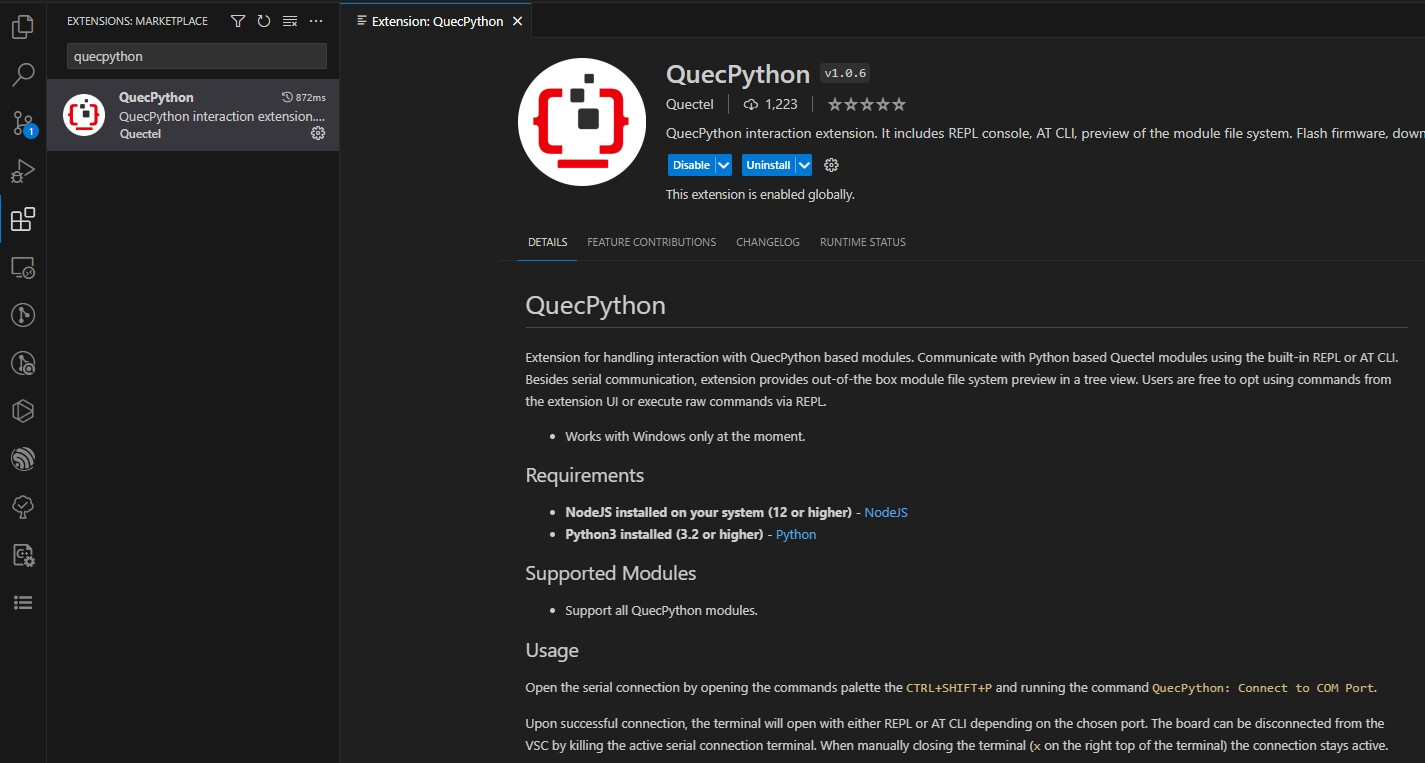
插件目前支持的功能有:
-
固件烧录REPL
-
命令交互
-
代码补全
-
文件传输
-
文件系统目录树
-
运行指定脚本文件
目前支持所有QuecPython系列模组。
插件安装
-
点击主侧边栏的 Extensions 图标。
-
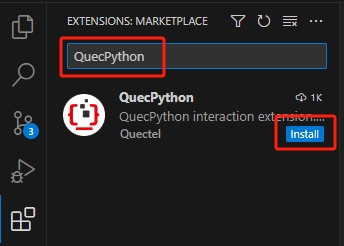
在插件搜索框输入 QuecPython。
-
在搜索列表中找到 QuecPython 插件,点击 install 按钮,完成插件安装。
插件使用方法
固件烧录
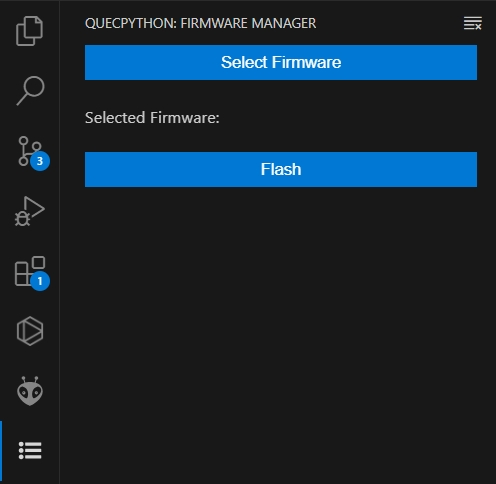
1、调出主侧边栏的固件烧录界面
有两种方法:
-
点击主侧边栏的 QuecPython 插件图标。
-
使用快捷键
Ctrl+Shift+P,打开命令面板,在其中输入> QuecPython,在候选项中选择QuecPython: Focus on Firmware Manager View,如下图所示:
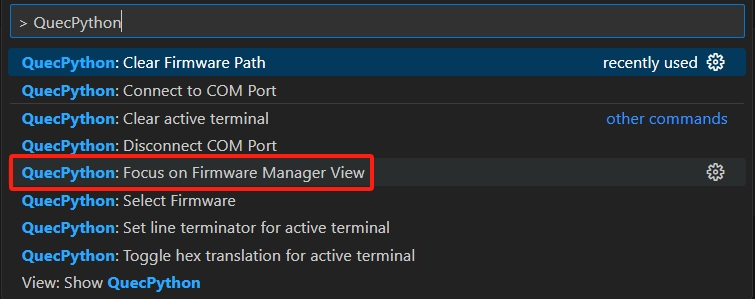
调出的主侧边栏的固件烧录界面如下图所示:
2、选择固件
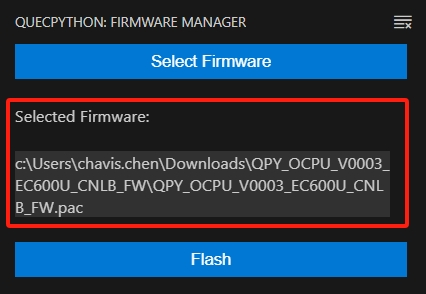
点击固件烧录界面中的 Select Firmware 按钮 ,选择 U-235开发板模组的固件包。固件包路径将会在界面中显示:
3、烧录固件
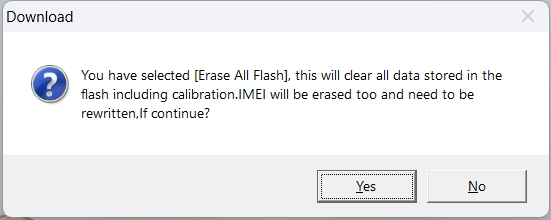
点击固件烧录界面中的 Flash 按钮 。在弹出的确认窗口中,点击 Yes 按钮 。
此时看到 VSCode 界面的右下角出现固件烧录进度条:

当进度条内容为 Flashing Firmware: 8/8 100% 时,固件烧录完成,同时模组会重启。
REPL 命令交互
在命令面板中找到连接终端的命令
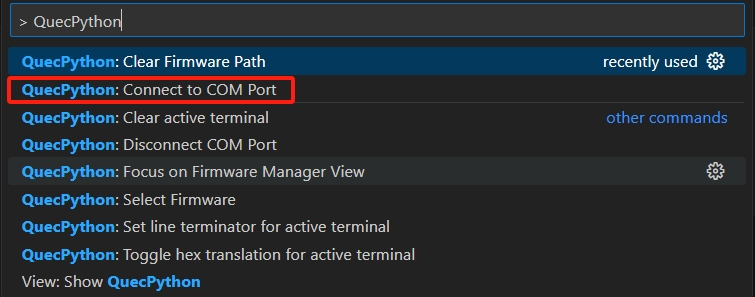
使用快捷键 Ctrl+Shift+P,打开命令面板,在其中输入 > QuecPython,在候选项中选择 QuecPython: Connect to COM Port,如下图所示:
操作完成后,模组便与 VSCode 的终端建立了连接。同时,终端窗口会弹出下图内容:
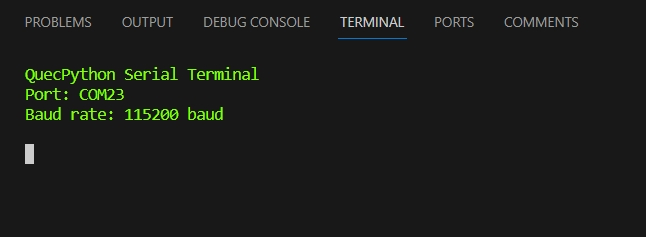
REPL 命令交互
在终端中键入回车,会显示 QuecPython 的命令提示符 。
我们在终端中输入代码:
print("Hello, QuecPython!")
键入回车后,可看到如下图所示的执行效果:
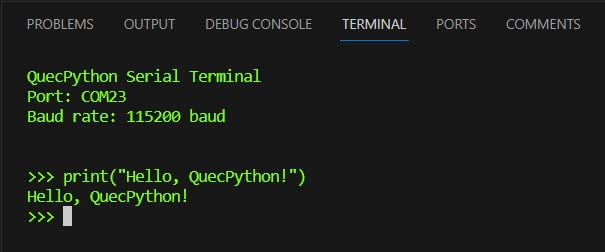
此时,我们已经完成了最简单的 QuecPython REPL 交互。
代码补全
-
新建 Python 脚本文件
test.py,并在 VSCode 中打开。 -
在
test.py文件的编辑页面输入如下代码:
import utime
for i in range(100):
  print(“Hello, QuecPython!”)
  utime.sleep(1)
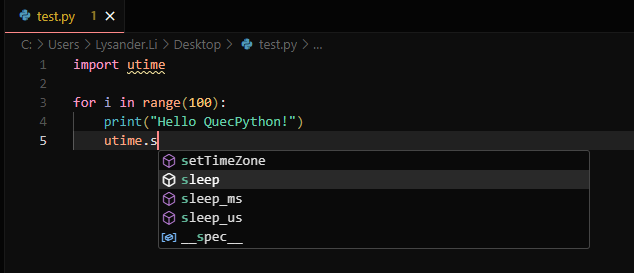
该段代码用于每间隔 1 秒钟,循环打印字符串 “Hello, QuecPython!”。由下图可以看出,当输入 QuecPython 中特有的 utime模块时,VSCode 界面会对其下包含的方法进行提示。按下上下方向键,使光标移动到需要的接口,按下 Tab 或 Enter 键,即可将代码补全到test.py文件中。
文件传输
编辑完成的脚本文件 test.py 需要导入至模组的文件系统才可运行。
-
在需要传输的文件(即
test.py)的编辑器页面,单击鼠标右键。 -
单击
QPY: Download File命令,开始传输文件。
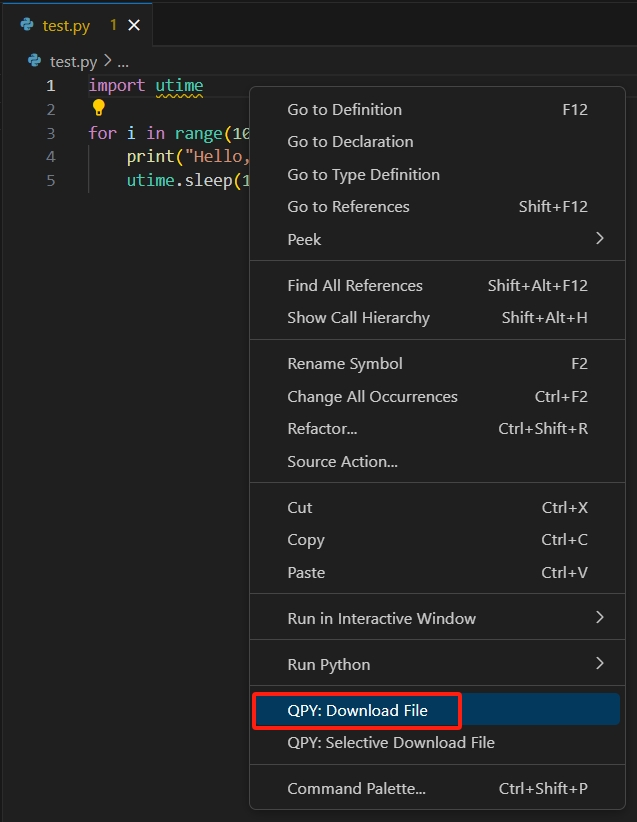
文件传输过程中,VSCode 界面的右下角出现下图的弹窗提示:

文件系统目录树
-
当文件传输完成后,点击主侧边栏的
Explorer按钮 。 -
调出
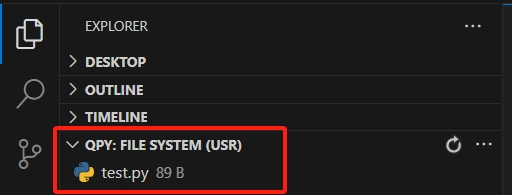
Explorer界面后,在最下面找到QPY: FILE SYSTEM (USR),它展示了模组文件系统/usr的目录树。
我们导入的文件 test.py 如下图所示:
运行脚本文件
-
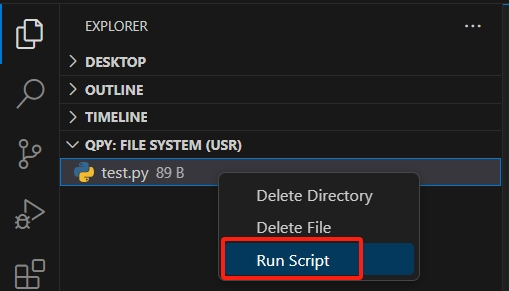
在目录树中选中需要运行的脚本文件
test.py。 -
在脚本文件
test.py上单击鼠标右键,选择Run Script,执行脚本文件。
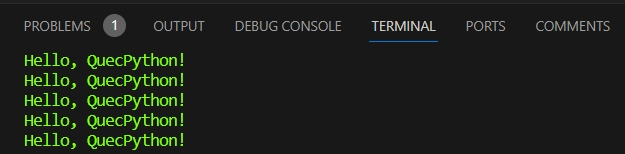
在终端窗口上可以看到脚本在周期性输出字符串 "Hello, QuecPython!"。