这篇写给写完 Hello World、想让 AI 替你动鼠标的同学。全文的帧格式、坐标换算、坑的定位过程都能直接抄,数据全部来自真机。
一、先看成品:一句话,光标真的飞过去
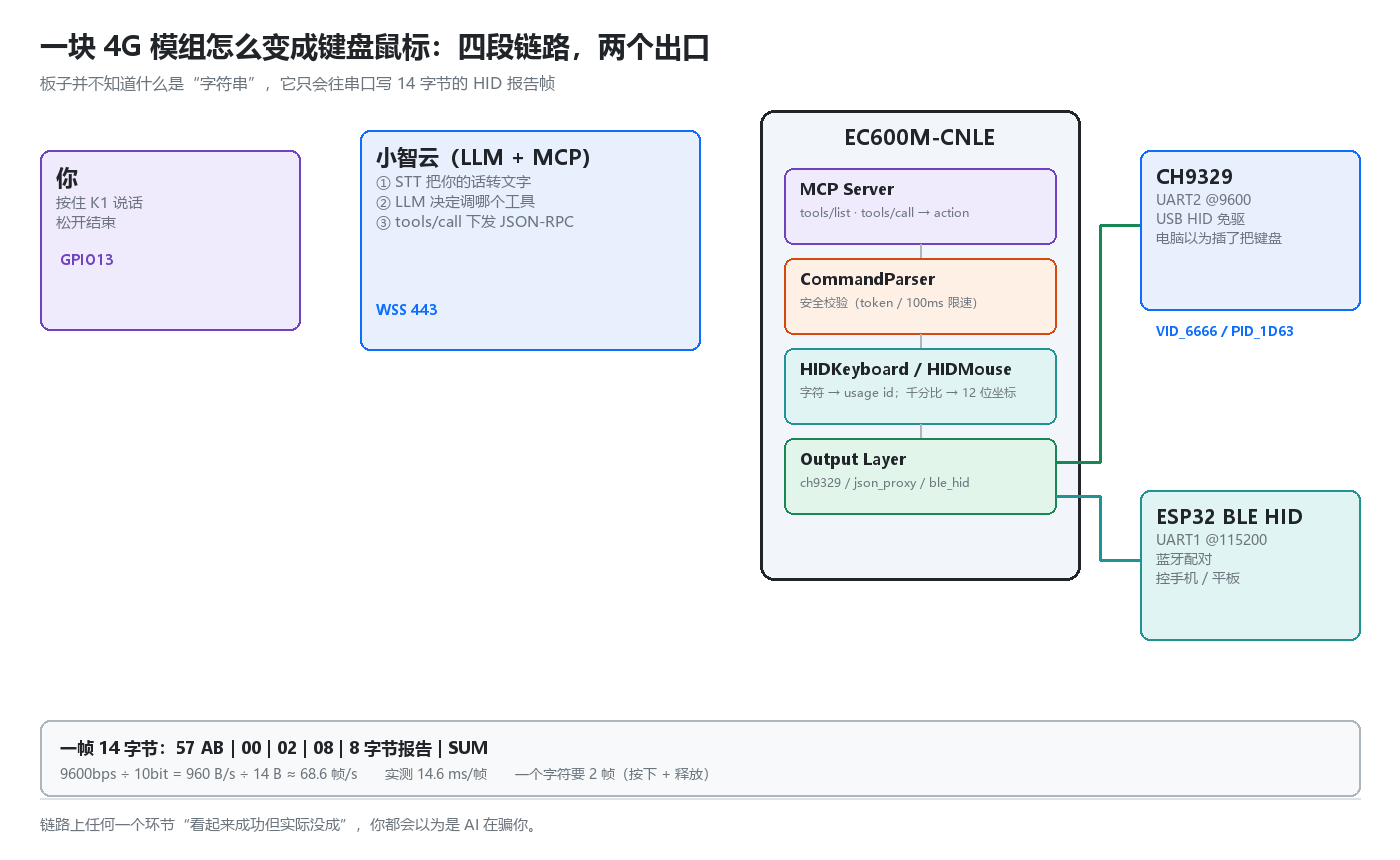
桌上三样东西:一块 EC600M-CNLE 开发板、一个 10 块钱的 CH9329 模块、一根 USB 线插在受控电脑上。
然后对着手机说:
- “输入 helloworld” → 记事本里出现
helloworld - “鼠标移动到屏幕右上角” → 光标贴到右上角
- “单击鼠标左键” → 点下去了
- “音量加” → 系统音量条跳一格
受控电脑上什么都没装。 没有客户端、没有驱动、没有后台服务。它以为插了一把普通键盘鼠标。
证据不是“我说它能”,是设备管理器
这是受控电脑上真实枚举出来的节点:
| 设备名 | Class | 列 | 状态 |
|---|---|---|---|
| HID Keyboard Device | Keyboard | COL01 | OK |
| HID-compliant mouse | Mouse | COL02 | OK |
| HID-compliant mouse | Mouse | COL03 | OK |
| 符合 HID 标准的系统控制器 | HIDClass | COL04 | OK |
| 符合 HID 标准的用户控制设备 | HIDClass | COL05 | OK |
VID_6666 / PID_1D63 —— 这就是 CH9329 的默认 ID。一块 4G 模组,在电脑眼里变成了 2 个键盘 + 4 个鼠标(多套报告描述符,后面解释)。
板子对外提供 10 个工具
| 工具名 | 干什么 | 容易被忽略的点 |
|---|---|---|
self.keyboard.type_text |
输入文本 | 只支持 ASCII,中文静默跳过 |
self.keyboard.press_key |
按单键 | a / enter / f5 / space |
self.keyboard.hotkey |
组合键 | ["ctrl","alt","t"] 开终端 |
self.keyboard.media |
多媒体键 | 音量/静音/播放暂停/上下曲 |
self.mouse.move |
相对移动 | 单次上限 ±127,代码拆 120 |
self.mouse.move_to |
绝对坐标 | 0~1000 千分比,两个边界坑 |
self.mouse.click |
点击 | left / right / middle |
self.mouse.scroll |
滚轮 | 正上负下 |
self.mouse.drag |
拖拽 | 按下→移动→释放 |
self.output.set_target |
切换控件目标 | pc / phone / both |
AI 说“输入 helloworld”的时候,实际发生的是:
你的声音 → 小智云 STT → LLM 决定调工具
  → tools/call {"name":"self.keyboard.type_text","arguments":{"text":"helloworld"}}
  → 4G 下行到板子 → 解析 → 拆成 10 个字符
  → 每个字符 2 帧(按下 + 释放)经 UART2 发给 CH9329
  → CH9329 打包成 USB HID 报告 → 电脑收到按键
这条链上有 6 个环节,任何一个环节“看起来成功了但其实没成”,你都会以为是 AI 在骗你。
所以这篇的重点不是“怎么让它动”,而是怎么确认它真的动了。
二、先泼一盆冷水:EC600M 自己变不成键盘
新手第一反应都是:模组不是有 USB 口吗?直接插电脑枚举成 HID 不就行了?
不行。这是我在开工第一天花了半天确认的事,四条依据:
| 限制 | 具体情况 |
|---|---|
| USB 角色固定 | EC600M 只支持 USB Device 模式,枚举角色在固件里写死为 AT 串口 / DIAG / REPL / RNDIS 四类 |
| 没有 HID 设备类 API | QuecPython 的 USB 相关接口只开网卡(ECM/RNDIS)和插拔检测,没有开放 HID 报告描述符与端点配置 |
| USB 口被占死 | 这个口同时承担烧录、REPL 调试、AT 命令、USB 网卡,改描述符等于自断调试能力 |
| 角色方向就是反的 | 你需要的是“被电脑枚举的从设备”,而模组的 USB 是“被开发电脑枚举的从设备” —— 谁是主机搞反了 |
第三条最要命:你就算真有办法改,也会失去烧录和调试。
所以业界的通用解法是加一颗桥:
EC600M(逻辑 + 4G)──UART──► CH9329 ──USB──► 受控电脑
                              (串口转 USB HID,芯片内置描述符)
主控只管按协议发帧,USB 那一侧的枚举、轮询、报告描述符全由芯片负责。这就绕开了模组固件的 USB 角色限制。
三条路线,先算钱再动手
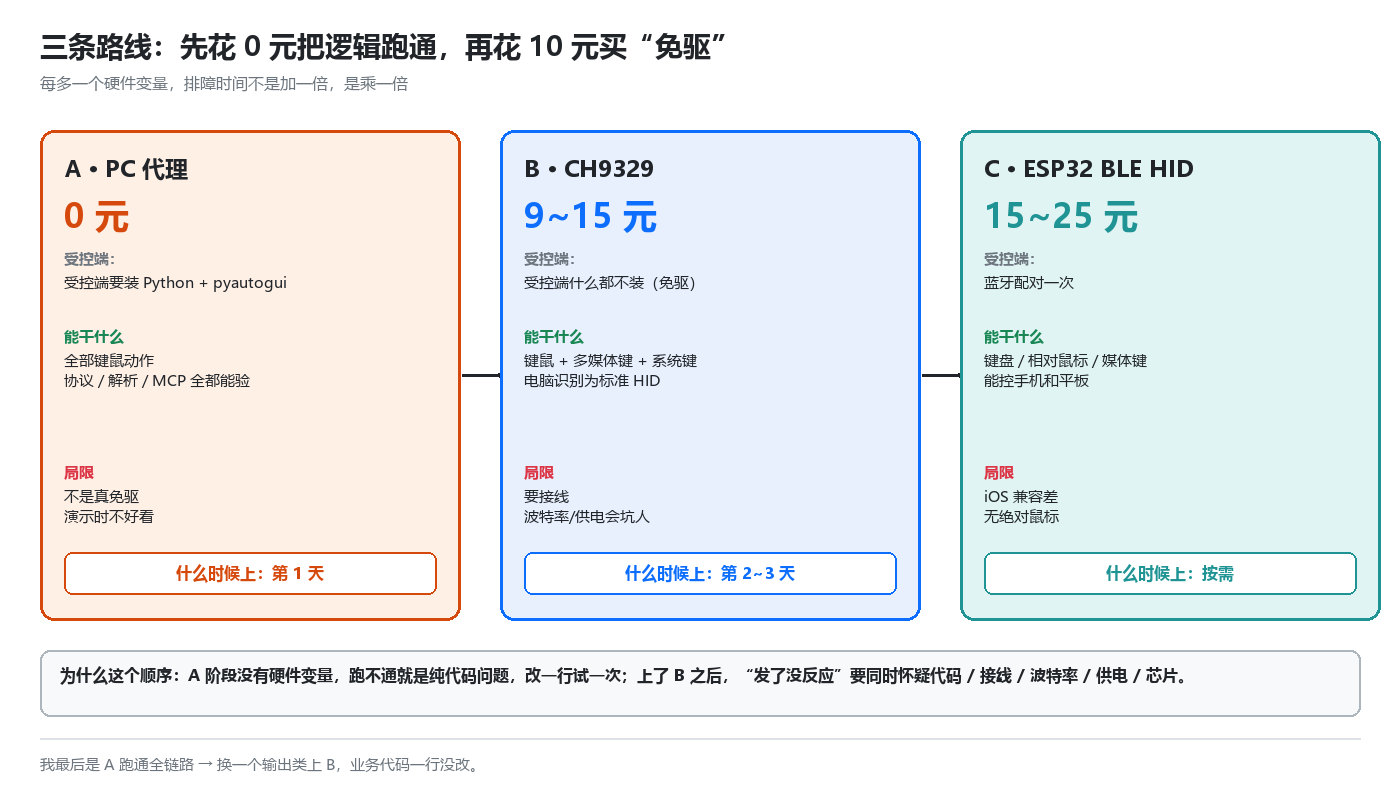
| 路线 | 成本 | 受控端要装什么 | 能干什么 | 什么时候用 |
|---|---|---|---|---|
| A · PC 代理 | 0 元 | Python + pyautogui | 全部键鼠动作 | 第一天,验证你的解析逻辑 |
| B · CH9329 | 9~15 元 | 什么都不装(免驱) | 键鼠 + 多媒体键 + 系统键 | 最终形态,控电脑 |
| C · ESP32 BLE HID | 15~25 元 | 蓝牙配对一次 | 键盘 / 相对鼠标 / 媒体键 | 控手机、平板 |
别一上来就买芯片。 我建议的顺序是 A → B →(需要控手机再)C。理由很实际:
- A 阶段你没有硬件变量,跑不通就是纯代码问题,改一行试一次,五分钟一轮;
- 上了 B 之后,一旦“发了没反应”,你要同时怀疑:代码?接线?波特率?供电?芯片坏的?
- 每多一个变量,排障时间不是加一倍,是乘一倍。
三、开工前定三件事
决定 1:HID 报告是唯一真相源。
不要想着“我发个字符串给芯片,它就帮我打字”。CH9329 完全不懂“字符串”,它只认 [modifier, 0x00, k1..k6] 这样的 8 字节报告。所谓“输入 helloworld”,在设备端其实是 10 次“按下 + 释放”,中间还要处理大写和符号的 Shift。
理解这一点,你才不会写出“发了一整段 text 结果只出来一个字符”的代码。
决定 2:输出层必须能换。
我把 CH9329、PC 代理、蓝牙 HID 三种输出抽象成同一组方法:
send_keyboard(modifier, key_codes)    # 键盘报告
send_key_up()                         # 全 0 释放
send_mouse_rel(button, dx, dy, wheel) # 相对鼠标
send_mouse_abs(button, x, y)          # 绝对鼠标
send_media_key(media_code)            # 多媒体键
release_all()                         # 清残留
上层 HIDKeyboard / HIDMouse 完全不知道下面是芯片还是代理脚本。切模式只改一个 config.HID_OUTPUT_MODE。
这个抽象后来救了我两次 —— 一次是没芯片时先用代理跑通全链路,一次是加了蓝牙后能“双发”到电脑和手机。
决定 3:先软后硬,先 ping 后业务。
写完驱动第一件事不是发按键,是发 GET_INFO 看芯片在不在。ping 通了再往下写。这个习惯能省掉你 80% 的“到底是谁的问题”。
四、接线:三根线,一个共地
EC600X-EVB J5 排针              CH9329 模块
────────────────────          ─────────────────
J5.8  TX2 (GPIO32) ─────────► RXD
J5.9  RX2 (GPIO31) ◄───────── TXD
J5.1  GND          ────────── GND     ← 必须共地
                    VCC ───── 5V(按模块标注)
                    USB-A ─── 受控电脑 USB 口
三个必须注意的点:
① TX/RX 必须交叉。 板子的 TX 接芯片的 RX。接成 TX-TX 你会得到“完全没反应”——而且这种错误用万用表量电压是量不出来的(空闲都是高电平),只能靠对照丝印。
② 必须共地。 只接 TX/RX 不接 GND,现象是“偶尔能收到几个字节,然后乱码”。因为两边没有共同参考电平。
③ 上电先摸温度。 CH9329 正常工作时只应该微温。烫手立刻断电——我这颗之前就是接错供电烧的(5V 接到了 3.3V 脚)。
接线完先跑这段,别急着写业务:
from ch9329_driver import CH9329
ch = CH9329()
print(ch.ping())          # True = 芯片在线
print(ch.get_config())    # 打印工作模式/波特率/VID/PID
ping() 返回 False 时,只查三件事:TX/RX 交叉、GND、波特率(默认 9600)。不要去看业务代码,这时候业务代码百分之百是好的。
五、第一步:零成本跑通全链路
没芯片也能把 90% 的代码写完 —— 这就是路线 A 的价值。
板子端改一行配置:
HID_OUTPUT_MODE   = "json_proxy"
PROXY_UART_ID     = 2
PROXY_UART_BAUD   = 115200     # 注意:代理用 115200,不是 CH9329 的 9600
输出层就变成这样:每个键鼠动作序列化成一个 JSON 行,从 UART 发出去。
{"dev":"kb","mod":2,"keys":[4]}                   # Shift + A
{"dev":"ms","btn":0,"dx":10,"dy":0,"wheel":0}     # 相对鼠标
{"dev":"ms","abs":true,"btn":0,"x":500,"y":500}   # 绝对鼠标(千分比)
受控电脑上跑代理脚本,收到就交给 pyautogui:
import serial, json, pyautogui

ser = serial.Serial('COM7', 115200, timeout=1)   # 改成板子对应的串口
while True:
    line = ser.readline().decode('utf-8', 'ignore').strip()
    if not line:
        continue
    msg = json.loads(line)
    if msg['dev'] == 'kb':
        keys = [k for k in msg.get('keys', []) if k]
        if keys:
            pyautogui.hotkey(*[HID_TO_KEY[k] for k in keys])
    elif msg['dev'] == 'ms':
        if msg.get('abs'):
            pyautogui.moveTo(msg['x'] * SCREEN_W // 1000,
                             msg['y'] * SCREEN_H // 1000)
        else:
            pyautogui.moveRel(msg['dx'], msg['dy'])
这一步跑通的意义:你的 JSON 协议、指令解析、安全限速、MCP 工具注册、语音链路,全都验证完了。剩下的只有“换一个输出类”。
后来我换成 CH9329,业务代码一行没改。
六、第二步:CH9329 协议,只有四个数字
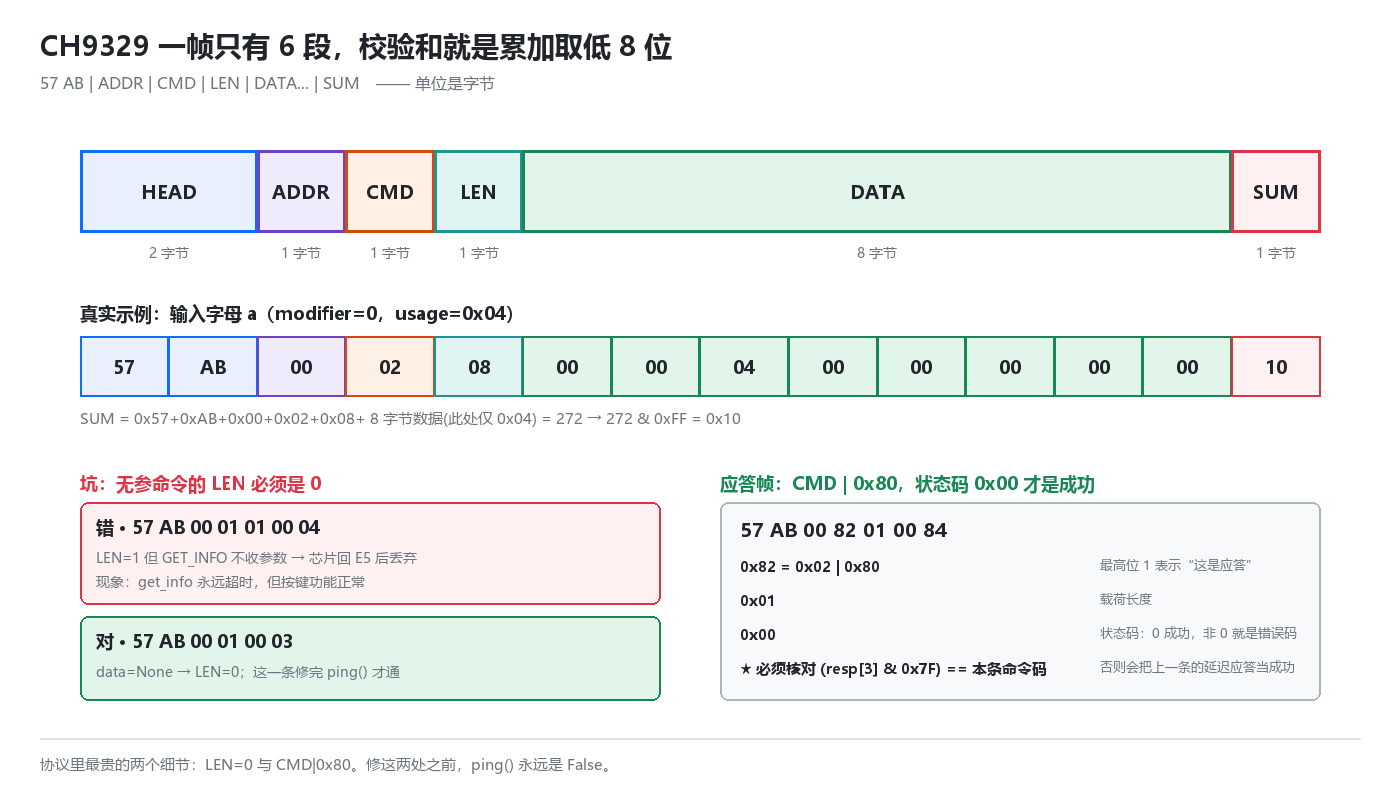
整份协议就一句话:
57 AB | ADDR | CMD | LEN | DATA... | SUM
| 字段 | 长度 | 说明 |
|---|---|---|
| HEAD | 2 | 固定 0x57 0xAB |
| ADDR | 1 | 芯片地址,默认 0x00(多片级联才用) |
| CMD | 1 | 命令码:0x02 键盘、0x04 绝对鼠标、0x05 相对鼠标、0x03 多媒体 |
| LEN | 1 | DATA 字节数 |
| DATA | N | 报告内容 |
| SUM | 1 | 前面所有字节累加,取低 8 位 |
构造只有三行核心:
def _build_frame(self, cmd, data):
    if data is None:
        data = b""
    frame = bytearray(b"\x57\xab")
    frame.append(self.addr)
    frame.append(cmd)
    frame.append(len(data))
    frame.extend(data)
    s = 0
    for b in frame:
        s += b
    frame.append(s & 0xFF)     # 累加和低 8 位,不是 CRC
    return bytes(frame)
坑:无参命令多带一个 0x00,芯片直接丢
GET_INFO(0x01)、GET_PARA_CFG(0x08)、RESET(0x0F)这三条没有参数,协议要求 LEN=0。
我第一版写的是 send_cmd(0x01, b"\x00"),觉得“给个空字节嘛,无所谓”。结果 get_info() 永远超时,ping() 永远 False。
芯片的判据很硬:LEN=1 但这条命令不接受参数 → 回 DEF_CMD_ERR_PARA(0xE5) 然后丢弃。它连错误帧都发得出来,但你如果没在读缓冲,就什么都看不到。
所以 _build_frame 里必须区分“没有参数”和“参数是空”:
if data is None:      # 无参命令,LEN=0
    data = b""
应答帧:0x80 是标志位
发出去是 CMD,回来是 CMD | 0x80:
57 AB 00 82 01 00 xx ← 0x02 的应答(0x82 = 0x02 | 0x80),状态码 0x00 = 成功
判据三条:
def _resp_ok(resp, expect_cmd=None):
    if not resp or len(resp) < 6:            return False
    if resp[0] != 0x57 or resp[1] != 0xAB:   return False
    if (resp[3] & 0x80) != 0x80:             return False   # 必须是应答
    if expect_cmd is not None and (resp[3] & 0x7F) != expect_cmd:
        return False                                        # ★ 必须核对命令码
    return resp[5] == 0x00
最后那条 expect_cmd 是我后来补的,原因很典型:
某天日志里出现“发绝对鼠标(0x04)结果收到 00 81” —— 0x81 是 GET_INFO 的应答。也就是说,我把上一条命令的延迟应答当成了这一条的成功。
两条修法必须同时上:
- 校验时核对命令码是否匹配(上面那条
expect_cmd); - 发送前清空接收缓冲:
if need_resp:
    try:
        if self.uart.any():
            self.uart.read(self.uart.any())   # 扔掉残留
    except Exception:
        pass
加上这两条之后,“假成功”就断根了。后面会讲这个机制为什么是整个项目最值钱的 20 行代码。
七、第三步:HID 报告,键盘 8 字节 / 鼠标 5 字节
键盘:8 字节
[modifier, 0x00, k1, k2, k3, k4, k5, k6]
| 字段 | 说明 |
|---|---|
| modifier | 修饰键掩码,见下表 |
| 0x00 | 保留字节,必须是 0 |
| k1..k6 | 最多 6 个同时按下的键的 Usage ID,不足补 0 |
modifier 位表(USB HID 规范,不是自定义的):
| 位 | 值 | 键 |
|---|---|---|
| bit0 | 0x01 | 左 Ctrl |
| bit1 | 0x02 | 左 Shift |
| bit2 | 0x04 | 左 Alt |
| bit3 | 0x08 | 左 Win/Cmd |
| bit4~7 | 0x10/0x20/0x40/0x80 | 右侧同名键 |
大小写和符号就在这儿处理。H 不是查表查出来的,是 shift + h:
def _char_to_hid(ch):
    if ch in SHIFT_SYMBOL:                    # !@#$%^&*()_+
        return MODIFIER_MAP['shift'], SHIFT_SYMBOL[ch]
    if ch.isupper():                          # 大写字母
        return MODIFIER_MAP['shift'], HID_KEY[ch.lower()]
    if ch in HID_KEY:                         # 小写字母/数字/符号
        return 0, HID_KEY[ch]
    return None, None                         # 中文等,无法表示
一次按键 = 两帧:按下(带 modifier)→ 保持 20~50ms → 释放(全 0)。
这个“保持时间”不能省。发完按下帧立刻发释放帧,某些主机会把两次报告合并成一次,等于没按。
鼠标相对:5 字节
[0x01, button, dx, dy, wheel]
dx/dy/wheel 都是有符号单字节,范围 −127~+127。这是 HID 规范的物理限制,不是 CH9329 的限制。
所以大位移必须拆:
def move(self, dx, dy):
    while dx != 0 or dy != 0:
        sx = max(-120, min(120, dx))     # 留 7 的余量,不贴 127 边界
        sy = max(-120, min(120, dy))
        self.out.send_mouse_rel(0, sx, sy, 0)
        dx -= sx; dy -= sy
        utime.sleep_ms(15)               # 9600bps 一帧 14.6ms,给串口留时间
120 而不是 127 是我踩出来的:贴边界时偶发丢包(-127 的补码在部分固件里被当无效值)。留 7 的余量,一次多拆一帧,但不会动不了。
鼠标绝对:7 字节
[0x02, button, x_low, x_high, y_low, y_high, wheel]
x/y 是 12 位(0~4095),不是 16 位。这个细节后面单独讲,它坑了我两次。
多媒体键:4 字节
0x02010000 = 音量+
0x02020000 = 音量-
0x02040000 = 静音
0x02080000 = 播放/暂停
0x02100000 = 下一曲
必须“按下→40ms→释放”两帧一起发。只发按下不发释放,Windows 会认为这个键一直被按住——你会看到音量条自己一路涨到 100,或者播放暂停疯狂抖动。
def media_key_tap(self, media_code, hold_ms=40):
    self.send_media_key(media_code)   # 按下
    utime.sleep_ms(hold_ms)
    self.media_key_release()          # 释放:[0x02, 0x00, 0x00, 0x00]
八、第四步:坐标系统,0~1000 的三个边界
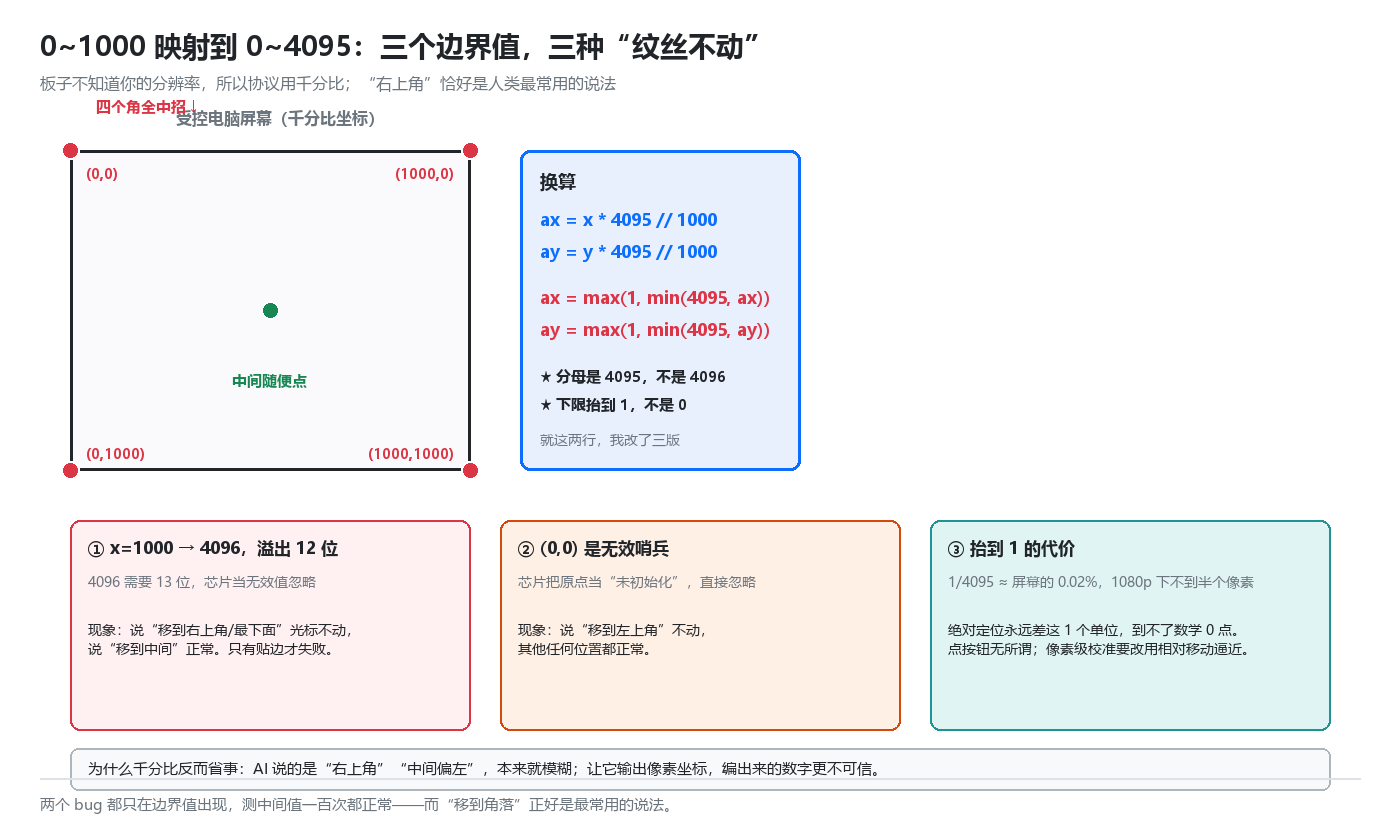
为什么不用像素?因为板子不知道受控电脑的分辨率。1080p 和 4K 屏的“右上角”像素坐标完全不同。
所以协议定的是千分比:(0,0) 是左上角,(1000,1000) 是右下角。芯片内部再映射到自己的 4096×4096 坐标系。
ax = x * 4095 // 1000
ay = y * 4095 // 1000
就这一行,我改了三版。
坑 A:x=1000 溢出 12 位
第一版写的是 x * 4096 // 1000,看着很合理(4096 是 2 的 12 次方)。
问题是 x=1000 时结果是 4096,而 12 位能表示的最大值是 4095。0x1000 需要 13 位。
芯片收到超范围坐标,不是报错,是当无效值忽略。
真机现象很邪门:
- 说“移到屏幕中间” → 正常
- 说“移到 (900,900)” → 正常
- 说“移到右上角” → 光标纹丝不动
- 说“移到最下面” → 也不动
因为只有贴边的那一下才会算出 4096。
修法:分母用 4095,再夹一次:
ax = x * 4095 // 1000
ax = max(1, min(4095, ax))
坑 B:(0,0) 被当无效值
修完上面那个,我以为坐标这块完了。结果测“移到左上角”,又不动了。
原因:(0,0) 在 CH9329 里是未初始化/无效的哨兵值,芯片直接忽略。
修法:抬到 1。
if ax < 1: ax = 1
if ay < 1: ay = 1
1/4095 大约是屏幕的 0.02% —— 1080p 下不到半个像素,肉眼就是左上角,但芯片认。
代价我也说清楚:绝对定位永远差这 1 个单位,永远到不了数学意义上的 0 点。对“点按钮”这种任务完全无所谓;如果你要做像素级校准,就得换成相对移动来逼近。
为什么千分比反而更省事
因为 AI 说的是“右上角”“中间”“偏左一点”,本来就模糊。千分比刚好是这个粒度的自然表达。你要真让它输出像素坐标,LLM 编出来的数字反而更不可信。
九、第五步:把键鼠注册成 AI 的工具
MCP(Model Context Protocol)在这里干的事很简单:告诉 AI“这台设备有哪些能力”,然后接收调用。
服务器连上后会先问:
{"jsonrpc":"2.0","id":1,"method":"tools/list","params":{}}
板子回一个工具数组。每个工具的 description 就是 AI 的“使用说明书”,写得含糊它就乱调:
{
    "name": "self.mouse.move_to",
    "description": "鼠标移动到绝对坐标(0~1000坐标系,对应屏幕百分比)"
                   "(作用设备由 self.output.set_target 决定:pc=电脑 / phone=手机)",
    "inputSchema": {
        "type": "object",
        "properties": {
            "x": {"type": "integer", "description": "X坐标 0~1000"},
            "y": {"type": "integer", "description": "Y坐标 0~1000"},
            "click": {"type": "boolean", "description": "移动后是否点击"}
        },
        "required": ["x", "y"]
    },
    "action": "mouse_abs"
}
为什么工具名要带 self. 前缀? 小智的官方示例就是这么命名的,self.xxx 让服务器能自然理解成“设备自己的能力”。你改成 moveMouse 也能跑,但 AI 在多个工具间选择时准确率会掉。
为什么描述里要追加“作用设备由 set_target 决定”? 因为我吃过大亏:同一套工具既能控电脑又能控手机,AI 有时候会忘记先切目标,把给电脑的指令发去了手机。把这句写进每个工具的描述,它才会在开始任务前先调一次 set_target。
调用进来是这样:
{"jsonrpc":"2.0","id":2,"method":"tools/call",
 "params":{"name":"self.keyboard.type_text","arguments":{"text":"helloworld"}}}
板子侧只要把工具名映射成 action,然后交给统一的解析器:
action = TOOL_TO_ACTION.get(name)      # "type_text"
cmd = {"action": action, "params": arguments}
ok, result = parser.execute(cmd, trusted=True)   # trusted:已认证通道
trusted=True 这一句是必须的:MCP 通道已经过 MQTT 账号密码认证,如果再要求它带 token,AI 根本不知道 token 是什么。但速率限制照旧执行——认证只解决“你是谁”,不解决“你是不是在刷”。
一次完整调用的时序
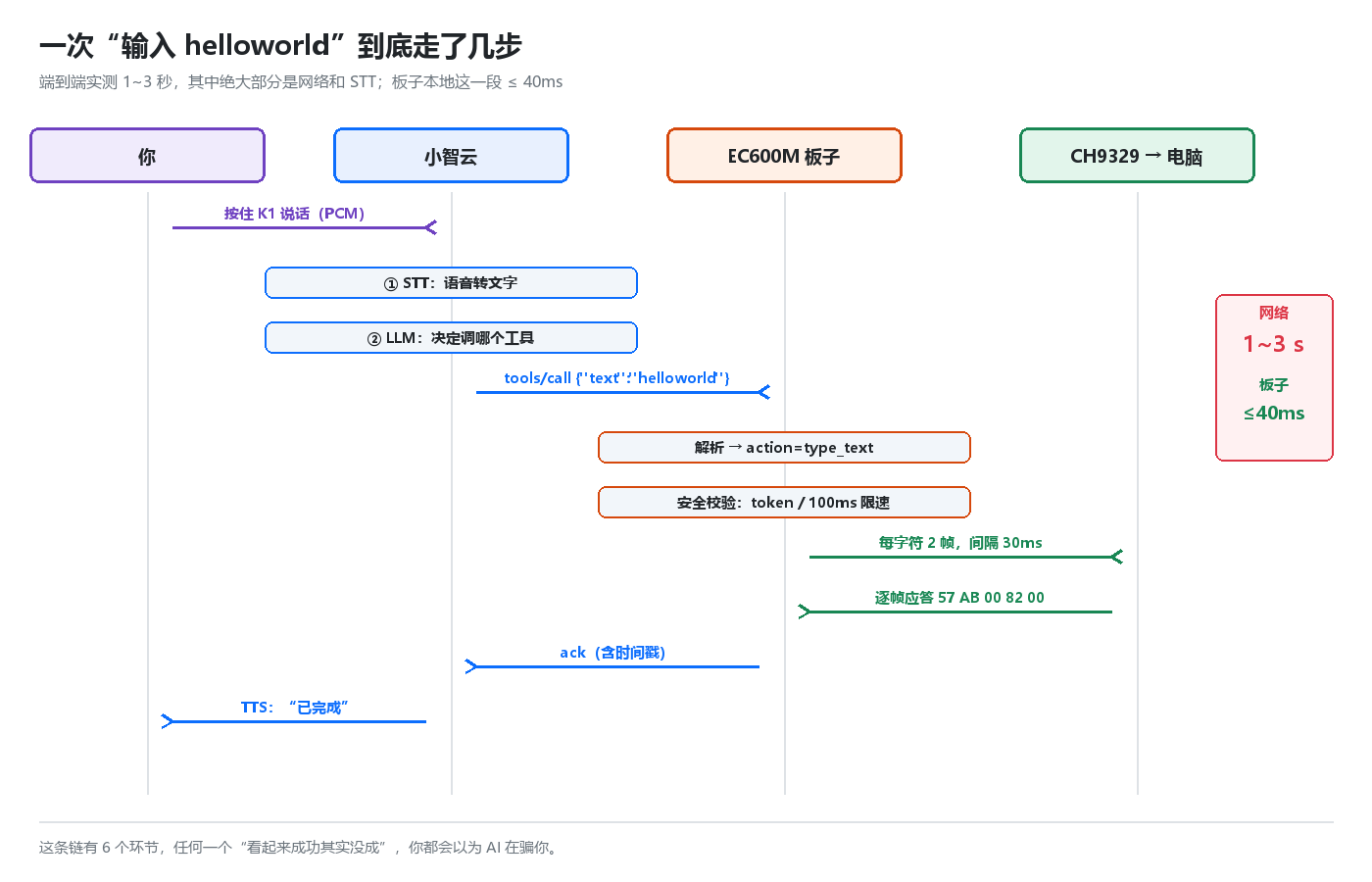
你说话 ──► 小智云 STT ──► LLM 决策
                              │ tools/call(4G 下行,走 WebSocket 443)
                              ▼
                         板子 recv 线程
                              │ 解析 JSON-RPC → action
                              ▼
                         CommandParser.execute
                              │ 安全校验(token/限速)
                              ▼
                         HIDKeyboard.type_text
                              │ 每字符 2 帧,间隔 30ms
                              ▼
                         UART2 @9600 → CH9329 → USB HID → 电脑
                              │
                              ▼
                         逐帧应答 57 AB ... 82 00
                              │
                              ▼
                         ack 回云端 → TTS 说“已完成”
端到端实测 1~3 秒,其中绝大部分是网络和 STT。板子本地这一段(解析 + 发帧)单动作 ≤ 40ms。
十、第六步:语音入口,按住说话
这个固件没有 ovkws 唤醒词,也没有 vad(hasattr 查出来是 False)。所以唤醒词方案直接不可行,改成 PTT:
- 按住 K1(GPIO13)开始录音
- 松开结束,上行 Opus
- 播报过程中再按下 = 打断当前播报(发
abort)
按键这一层最容易写错的是“在中断回调里干活”。这个项目的规矩是:
def on_key_down(self):
    self.__key_down_flag = True      # 中断里只置标志

def on_key_up(self, duration_ms):
    self.__key_up_flag = True        # 依然只置标志

# 主循环里才做真事
while True:
    if self.__key_down_flag:
        self.__key_down_flag = False
        self._start_listening()      # 开 Opus、发 listen start、起录音线程
    if self.__key_up_flag:
        self.__key_up_flag = False
        self._stop_listening()
中断上下文里开线程、开音频、发网络包,全都是事故。中断只负责“记一笔”,剩下交给主循环。
两个必须知道的运行时坑
坑 1:录音期间不关心跳,会话会被自己打断。
第一次跑起来,说完话经常“没反应”。日志里是 listen stop 之后紧跟一个心跳超时。
原因是心跳线程还在按 20s 发心跳,而录音期间服务器不接受额外心跳,两边抢同一个 socket。
修法:
# 开始录音
self.__protocol.listen("start", mode="manual")
self.__protocol.set_heartbeat(False)      # ★ 录音期间暂停心跳
...
# 结束录音
self.__protocol.set_heartbeat(True)       # ★ 恢复
坑 2:重连退避要跨调用保持,否则疯狂刷屏。
断线后 1 秒重连→成功→又断→再 1 秒重连……日志一秒一条,板子发热。
修法是把 backoff 存成实例变量,并且“重连成功后 60 秒内又断”就把退避翻倍:
if utime.ticks_diff(now, self.__last_reconnect_ok) < 60000:
    self.__backoff = min(self.__backoff * 2, RECONNECT_BACKOFF_MAX)
else:
    self.__backoff = RECONNECT_BACKOFF_MIN
为什么走 WebSocket 不走 MQTT
这不是偏好,是这块板子在这个网络下的实测结果:
| 通道 | 结果 |
|---|---|
| MQTT 1883 | 持续 EAGAIN,TCP 被网络侧拦截 |
| MQTT + UDP 音频 | 音频通道未实现 |
| WSS 443 | 通,音频走二进制帧,稳定 |
443 是 HTTPS 端口,几乎没有网络会拦它。这也是官方 QuecPython 小智方案走 wss 的原因。
十一、九个坑:日志说成功,电脑没反应
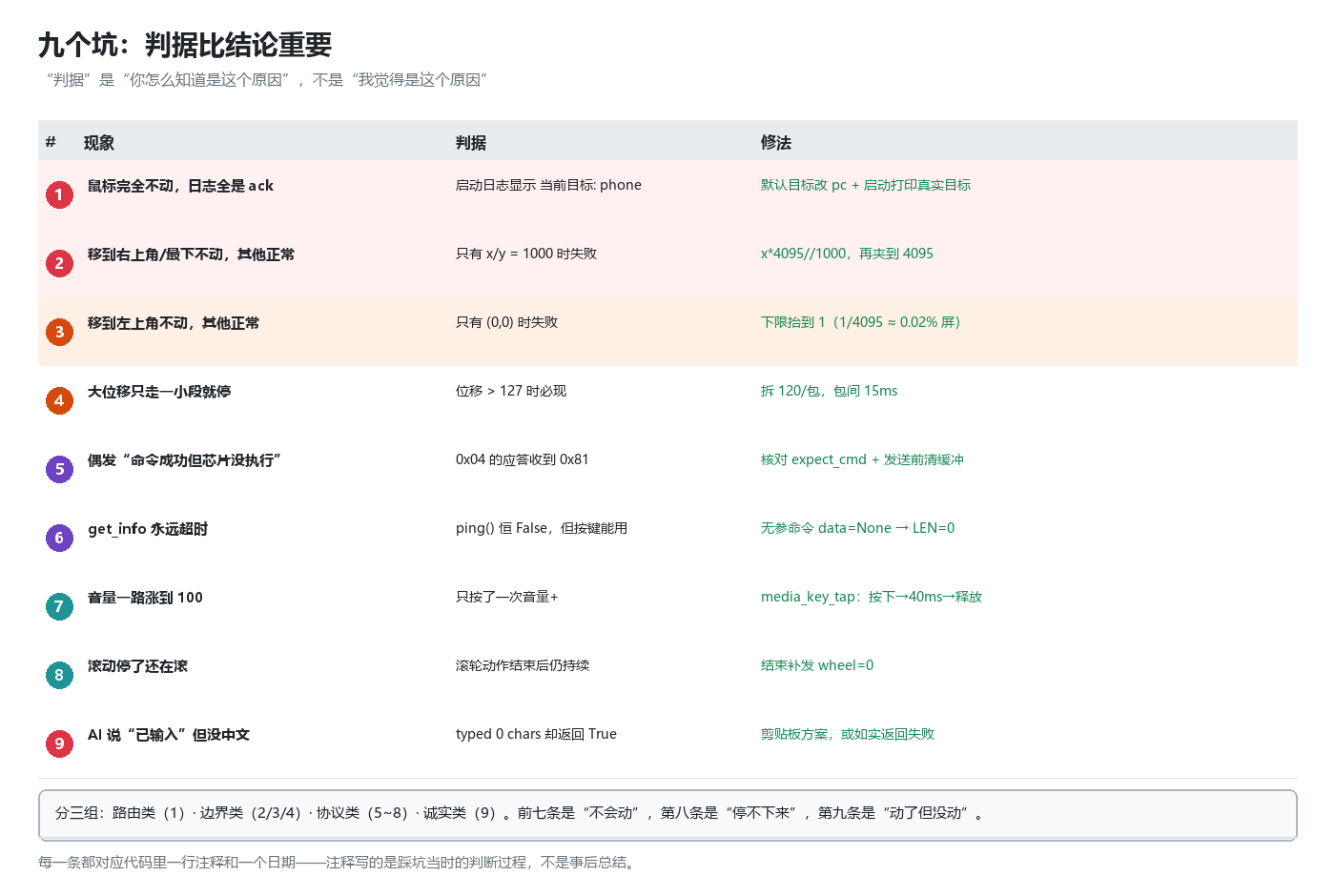
这张表是我这两周的全部收获。注意“判据”那一列——每一项都是“你怎么知道是这个原因”,不是“我觉得是”。
| # | 现象 | 判据 | 根因 | 修法 |
|---|---|---|---|---|
| 1 | 鼠标完全不动,日志全是 ack | 启动日志 当前目标: phone |
默认输出目标是 BLE,而 ESP32 没接;UART 写向悬空串口不报错 | 默认改 pc,启动打印真实目标 |
| 2 | 移到右上角/最下不动,其他位置正常 | 只有 x/y=1000 时失败 | x*4096//1000 = 4096,溢出 12 位 |
改 *4095 + 夹紧 |
| 3 | 移到左上角不动,其他位置正常 | 只有 (0,0) 时失败 | 芯片把 (0,0) 当无效哨兵 | 抬到 1 |
| 4 | 大位移只走一小段就停 | 位移 > 127 时必现 | HID 相对报告是单字节有符号 | 拆 120/包,间隔 15ms |
| 5 | 偶发“命令成功但芯片没执行” | 应答命令码对不上(0x04 收到 0x81) | 把上一条的延迟应答当本条成功 | 核对 expect_cmd + 发送前清缓冲 |
| 6 | get_info 永远超时 |
ping() 恒 False,但按键能用 |
无参命令多带了 0x00,LEN=1 |
data=None → LEN=0 |
| 7 | 音量一路涨到 100 | 只按了“音量+”一次 | 只发按下帧,没发释放帧 | media_key_tap 按下→40ms→释放 |
| 8 | 滚动停了还在滚 | 滚轮动作结束后仍持续 | 滚轮值没清零 | 结束补发 wheel=0 |
| 9 | AI 说“已输入”但屏幕上没中文 | typed 0 chars 却返回 True |
type_text 遇中文 continue,仍报成功 |
中文改用输入法/剪贴板,或明确回失败 |
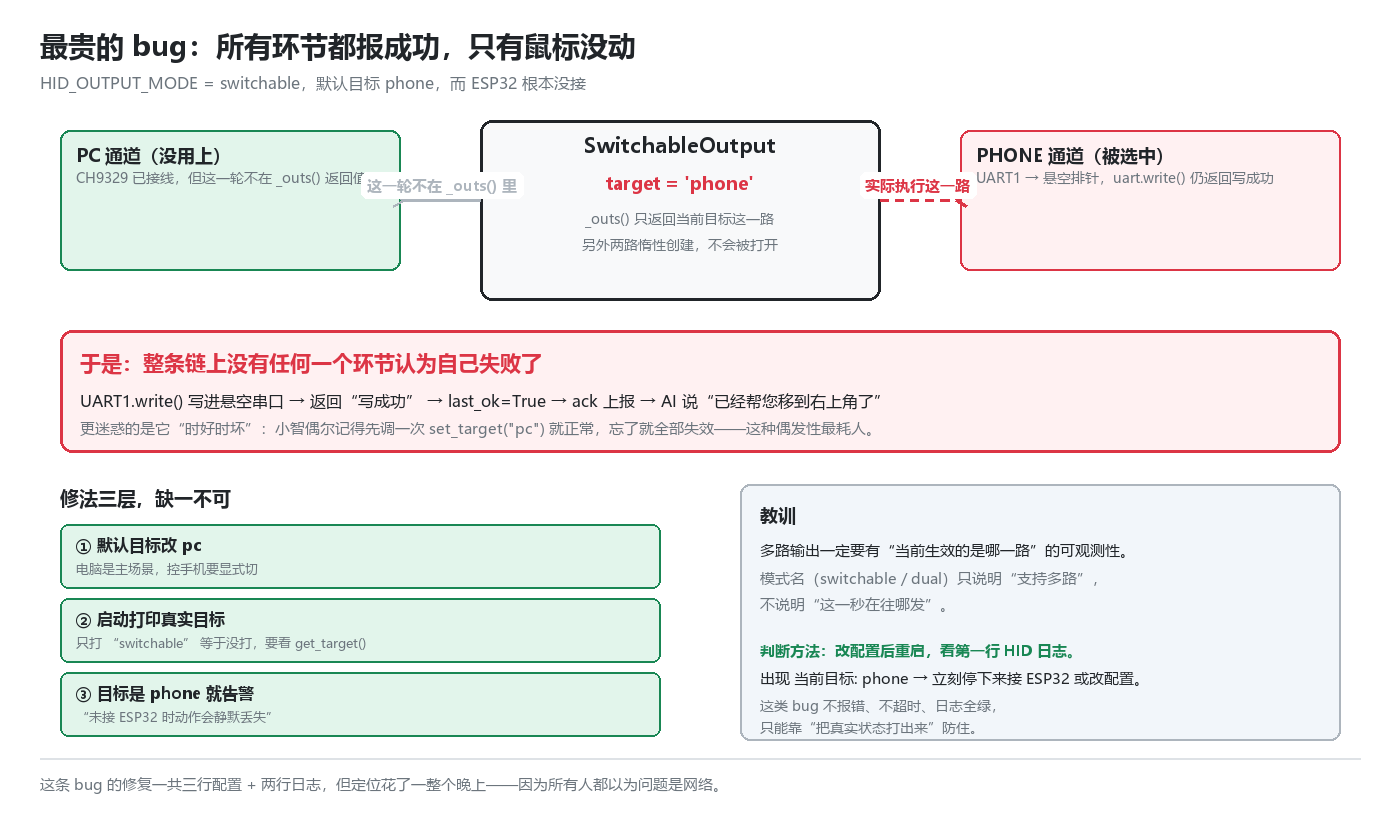
最贵的坑:第 1 条,静默丢失
这条我要单独讲,因为它看起来完全不像 bug。
配置里原来是:
HID_OUTPUT_MODE = "switchable"
HID_OUTPUT_DEFAULT_TARGET = "phone"    # ← 罪魁祸首
switchable 模式下,动作只发给“当前目标”这一路。目标默认是 phone,也就是 BLE / ESP32。而我当时根本没接 ESP32。
于是发生了这件事:
键鼠动作 → SwitchableOutput._outs() → (BleHidOutput,) → UART1.write(...)
                                                          ↓
                                                    没有接收方,但不报错
UART.write() 写进一个悬空的串口,返回“写成功”。上层拿到 ack,回云端“已完成”,AI 说“已经帮您移动到右上角了”。
整条链上没有任何一个环节认为自己失败了。
更迷惑的是:有时候它又能用。因为小智偶尔会记得先调一次 set_target("pc"),那一次就正常;忘了就“全部失效”。这种“时好时坏”最耗人。
修法有三层,缺一不可:
# ① 默认目标改成 pc(电脑是主场景)
HID_OUTPUT_DEFAULT_TARGET = "pc"

# ② 启动时把真实目标打出来,不要只打模式名
logger.info('HID 输出模式: %s, 当前目标: %s'
            % (config.HID_OUTPUT_MODE, output.get_target()))
# 原来只打 "HID 输出模式: switchable",看不出往哪发

# ③ 目标是 phone 时,明确警告
if _tgt == 'phone':
    logger.warning('⚠ 当前目标是 phone(BLE)。若未接 ESP32,'
                   '键鼠动作会静默丢失!')
教训:多路输出一定要有“当前生效的是哪一路”的可观测性。只打印模式名(switchable)等于没打印。
最冤的坑:第 2、3 条,坐标边界
两个 bug 都只在边界值上出现,测中间值一百次都正常。
x=1000→ 4096 溢出x=0→ 被当无效值
也就是说:左上角、右上角、最下沿,这四个角全都有问题。而“把鼠标移到角落”恰好是人类最常用的说法。
这也是为什么我在帖子里坚持给出 max(1, min(4095, ...)) 这种看起来“很丑”的代码——丑,但是对的。
最像“AI 撒谎”的坑:第 9 条,中文假成功
type_text 里遇到中文是这么处理的:
for ch in text:
    ...
    mod, usage = _char_to_hid(ch)
    if usage is not None:
        self._tap(mod, [usage], hold_ms=20)
    else:
        continue          # 中文,静默跳过
    count += 1
return count
然后上层是这么用的:
count = self.keyboard.type_text(text)
return True, 'typed %d chars' % count     # ← 永远 True
结果:AI 说“已为您输入:你好世界”,屏幕上什么都没有,ack 还是成功的。
这不是 AI 在撒谎,是我们的代码在撒谎。三个改法,按推荐顺序:
- 通道层解决:中文走“复制到剪贴板 + Ctrl+V”,这是 RPA 的标准做法(需要 PC 端配合);
- 输入法解决:发拼音字母,让输入法选词(不可靠,候选词顺序不可控);
- 如实上报:
typed 0 chars就返回失败,让 AI 知道要换方案。
第 3 条最小改动,也是我现在的选择:宁可报错,不要假成功。
十二、怎么证明它真的动了:三层防线
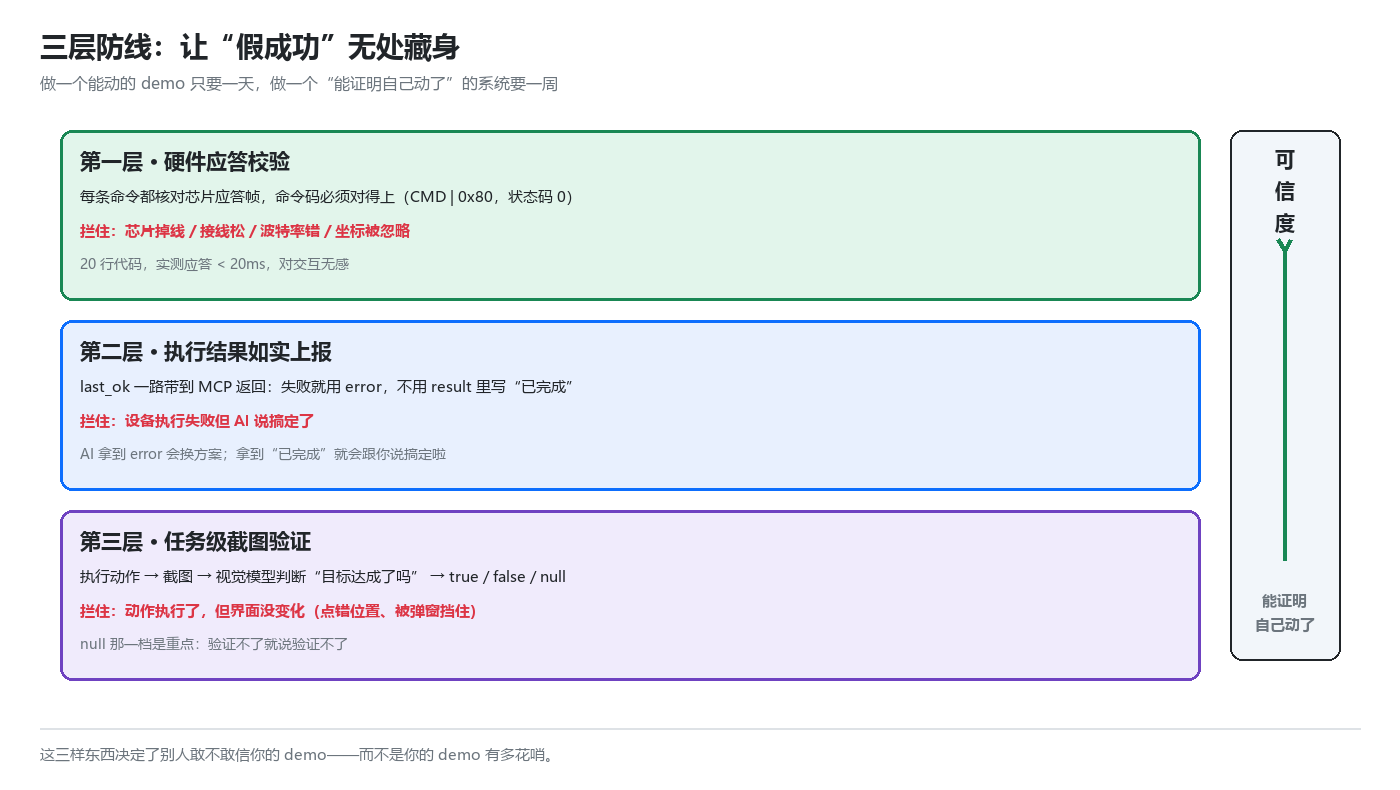
这是整个项目我觉得最值得抄的部分。做一个能动的 demo 只要一天,做一个“能证明自己动了”的系统要一周。
第一层:硬件应答校验
每条命令都核对芯片应答帧,命令码必须对得上:
if self.verify:                                  # config 开关
    resp = self._wait_resp(self.resp_timeout)    # 150ms
    if self._resp_ok(resp, cmd):                 # ★ 带 expect_cmd
        self.last_ok = True
    else:
        self.last_ok = False
        self.last_err = 'CH9329 无应答(掉线/接线/波特率)'
芯片正常时应答 < 20ms,对交互完全无感。只有真掉线时才会等满 150ms。
这 20 行代码后来直接帮我抓到了两个 bug(就是坐标溢出和应答错配)。
第二层:执行结果如实上报
last_ok 会一路带到 MCP 的返回里:
if ok:
    return {"result": {"content": [{"type": "text", "text": result}], "isError": False}}
return {"error": {"code": -32000, "message": result}}
注意这里是 error 不是 result。AI 拿到 error 会换方案;拿到 result: "已完成" 就会跟你说“搞定啦”。
第三层:任务级截图验证(可选,控电脑时用)
板子这一侧能力有限,但如果你有一个 PC 端的桥,就能做真闭环:
执行动作 → 截图 → 视觉模型判断“目标达成了吗” → true / false / null
null 那一档是重点:验证不了就说验证不了,不要用“应该可以”糊过去。
验收脚本的输出长什么样
板子上跑 _test_dod.py,对着 5 条 DoD 逐项打时间戳:
[INFO] DoD1: 读取 CH9329 芯片信息...
[INFO]   芯片信息: b'\x57\xab\x00\x81\x03...'
[PASS] DoD1 设备已响应, 应被电脑识别为标准键盘+鼠标
[INFO] DoD2: 输入 helloworld...
[INFO]   耗时 XX ms
[PASS] DoD2 输入完成, 响应符合 500ms 要求
[INFO] DoD3: 移动到(100,100) + 左键点击
[PASS] DoD3 移动+点击完成, 合计 XX ms
[INFO] DoD4: 连续高频下发 20 条指令(间隔 0ms)
[PASS] DoD4 速率保护生效: 1 通过 / 19 拒绝
跑之前记得把光标放进一个文本输入框,并且别碰鼠标——不然你会怀疑人生。
速率保护那条是真的:CMD_MIN_INTERVAL_MS = 100,间隔 0ms 连发 20 条,只有第 1 条过。
实测数据汇总
| 指标 | 数值 | 怎么测的 |
|---|---|---|
| UART 写一帧(14 字节 @9600) | 14.6 ms | 串口抓包 + 打点 |
| CH9329 应答延迟 | < 20 ms | _wait_resp 计时 |
| 电脑侧 HID 响应 | ≤ 10 ms | 光标/字符出现时刻对照 |
| 板子本地单动作 | ≤ 40 ms | 不含网络 |
| 端到端(说话→动作) | 1~3 s | DoD2/DoD3 计时 |
| 稳定打字速度 | ≈ 9 字符/秒 | 受限于 9600bps + 20ms 保持 |
| 速率保护 | 20 条连发 → 1 过 / 19 拒 | DoD4 |
串口带宽算一遍你就懂了:
9600 bps ÷ 10 bit/字节(8N1)= 960 字节/秒
960 ÷ 14 字节/帧 ≈ 68.6 帧/秒
一个字符 = 2 帧(按下 + 释放)→ 理论上限 ≈ 34 字符/秒
再叠加 20ms 保持 + 30ms 间隔 → 实际 ≈ 9 字符/秒
所以“打字慢”不是代码写得烂,是 9600 波特率的物理上限。想快就把波特率提到 115200(CH9329 支持,但要先用 SET_PARA_CFG 把芯片改过去并断电记忆)。
诚实边界
写教程最怕把“框架有了”说成“功能通了”。这里逐条说清楚:
| 事项 | 状态 | 说明 |
|---|---|---|
| CH9329 控电脑键鼠 |  上板验证 |
有 VID/PID 枚举证据、帧级计时、DoD 脚本 |
| 多媒体键 | 上板验证 |
按下/释放两帧,无残留 |
| 中文输入 |  不支持 |
HID 只能发 usage,中文发不出去;需剪贴板方案 |
| ESP32 蓝牙 HID |  固件已写,整机待验证 |
手机配对 + 输入未完整跑通;iOS 兼容性差 |
| BLE 绝对鼠标 | 不支持 |
手机端无绝对定位标准,abs 帧会被忽略 |
| HDMI 屏幕反馈闭环 | 软件框架 |
采集模块没买,只有接口和流程 |
| 24h 内存无泄漏 | 脚本在仓库里,结论要看曲线 |
_mem_monitor.py 跑满 24h 自己看,我不替你断言 |
最后一行我特意留着:“24 小时无泄漏”这种结论,只能由跑完的曲线来支持,不能由作者的口头保证来支持。
十三、代码清单
38 个 .py、8219 行,全部平铺在模组 /usr/ 下(不要建子目录,否则 from usr.xxx import 会失败)。
/usr/
├── _main.py            入口:联网 → NTP → HID 自检 → 起指令源
├── config.py           所有引脚/波特率/限速/云平台参数
├── ch9329_driver.py    ★ 协议帧 + 应答校验(295 行)
├── hid_output.py       ★ 输出层:ch9329 / json_proxy / ble_hid / dual / switchable
├── hid_keyboard.py     HID 键盘逻辑:键码表 + 大小写 + 多媒体键
├── hid_mouse.py        HID 鼠标逻辑:相对/绝对/点击/滚轮/拖拽
├── command_parser.py   JSON 指令 → HID 动作(10 个 action)
├── mcp_server.py       MCP 工具注册与 tools/call 分发(10 个工具)
├── xiaozhi_ws.py       WebSocket 443 + PTT 会话 + 音频
├── input.py            按键:ExtInt + 硬件滤波
├── security.py         Token 白名单 + 速率限制
├── cmd_log.py          环形日志(200 条,带时间戳)
├── ble_hid_bridge.py   BLE HID 输出(JSON over UART1)
├── aliyun_cloud.py     阿里云云控通道(可选)
└── ...                 其余为诊断/测试脚本(_test_dod / _mem_monitor 等)
三个可以马上动手改的地方
① 把波特率提到 115200,打字快 8 倍。
CH9329 支持改波特率,但要先发 SET_PARA_CFG 并让芯片重启记忆:
改完必须断电重上电,否则芯片还用旧的 9600:
先用 9600 连上 → 发 SET_PARA_CFG 改成 115200 → 断电 → config 改 115200 → 上电
顺序错了一步就连不上,只能靠“重新发一次 SET_PARA_CFG 用旧波特率救回来”。
② 加一个“宏”:一条指令干一串动作。
现在 AI 要开终端得 hotkey(ctrl+alt+t) + 等 2 秒 + type_text("cd ~") + enter。四次调用、四次网络往返。在 command_parser.py 里加个 macro action,把序列写在设备端,一次调用完成。
③ 中文走剪贴板。
type_text 遇到中文时改成“把文本发给 PC 端桥,桥写剪贴板,再发 Ctrl+V”。PC 端桥已经存在(做视觉验证的那个),加一个接口就行。
如果你只想跑通最小闭环
按这个顺序砍,每一步都能独立验证:
ch9329_driver.py+hid_keyboard/mouse→ REPL 里ping()通、能按出字母- 加
command_parser.py→ REPL 里parser.execute({"action":"type_text","params":{"text":"hi"}}) - 加
mcp_server.py+xiaozhi_ws.py→ 说一句话能触发 - 加
security.py/aliyun_cloud.py/ 屏幕反馈 → 锦上添花
前两步不需要联网、不需要小智、不需要 SIM 卡。 很多人卡在“OTA 拿不到激活码”就不往下做了,其实键鼠本身早就通了。
最后:三句话
-
模组的 USB 口做不了 HID,这是硬件角色决定的,不是代码问题。 早点接受这一点,直接上桥,能省一天。
-
“没反应”通常不是没发出去,是发到了没人接的地方。 多路输出一定把“当前生效的那一路”打进日志,只打模式名等于没打。
-
能证明自己动了,比能动更值钱。 应答校验 20 行、如实上报 3 行、诚实的边界表一张——这三样东西决定了别人敢不敢信你的 demo。
代码是完整的,帧格式和边界值都能直接抄。卡住的地方把串口日志贴到评论区,有 CH9329、当前目标、rejected、typed 0 chars 这几个关键字,我大概能判断卡在哪一层。